그리온 앱
부고 관리하기
그리온 앱에서 현재·지난 부고를 확인하고 새로운 부고를 만들거나 부고장을 발송할 수 있습니다.
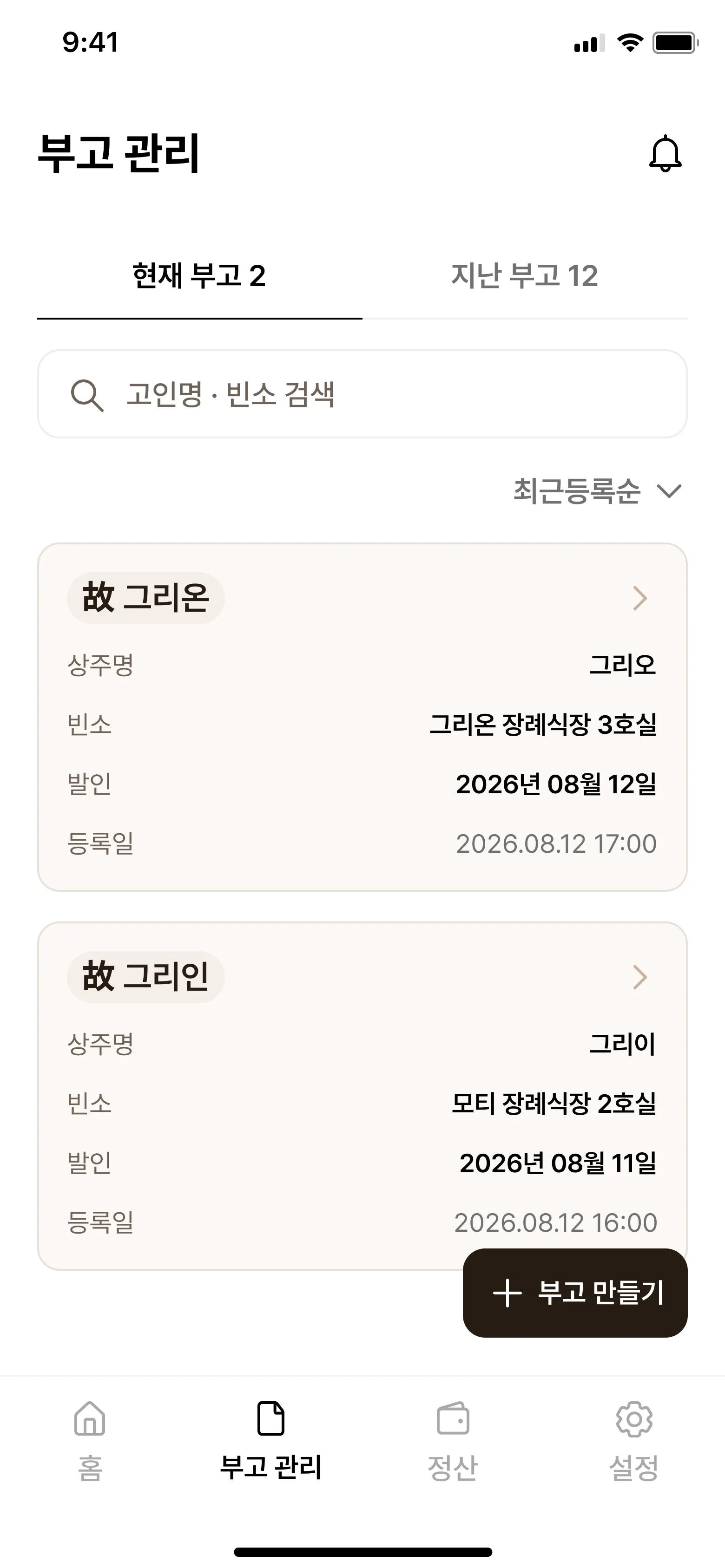
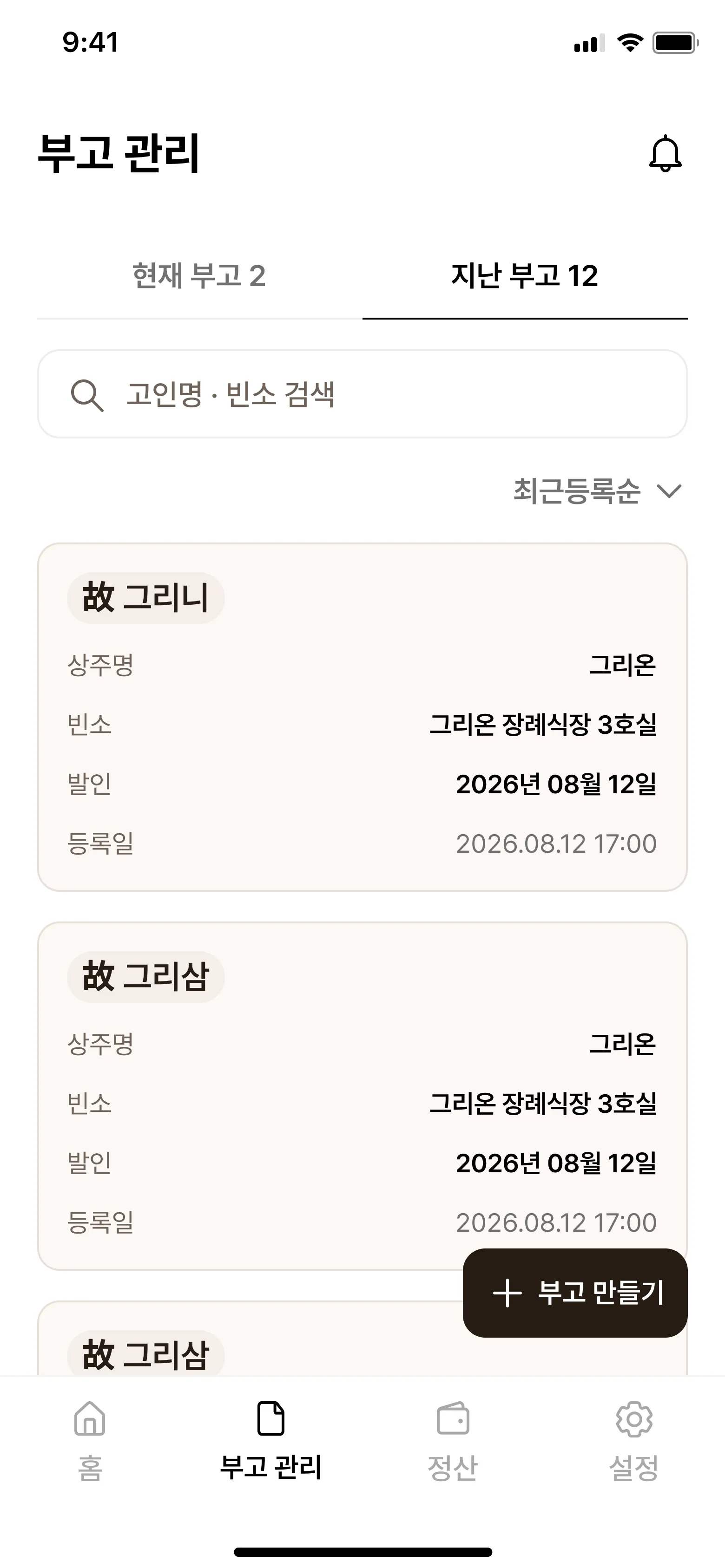
부고 관리 화면으로 이동하기
- 그리온 앱 아래 메뉴에서 부고 관리를 선택합니다.
- 현재 부고 또는 지난 부고 탭을 선택합니다.
현재 부고
현재 진행 중인 부고를 확인할 수 있습니다.
지난 부고
장례가 종료된 부고를 확인할 수 있습니다.
검색창에서 고인명이나 빈소를 검색할 수 있으며, 정렬 기준을 변경해 원하는 부고를 찾을 수 있습니다.
새로운 부고 만들기
- 화면 오른쪽 아래의 부고 만들기를 누릅니다.
- 고인 정보와 장례 정보를 입력합니다.
고인 정보
- 고인 성함
- 연세
- 종교
빈소 및 일정
- 장례식장명과 주소
- 빈소
- 입실 일시
- 입관 일시
- 발인 일시
- 1차·2차 장지
입관 일정이 없으면 입관 없음, 일정이 정해지지 않았다면 입관일시 미정 또는 발인일시 미정을 선택합니다.
상주 정보
- 고인과의 관계
- 상주 이름
- 휴대전화번호
- 은행과 계좌번호
상주 추가를 누르면 상주를 추가할 수 있으며, 순서 변경을 눌러 부고장에 표시되는 순서를 바꿀 수 있습니다.
영정사진과 알리는 글이 필요한 경우 해당 항목을 켜고 내용을 등록합니다.

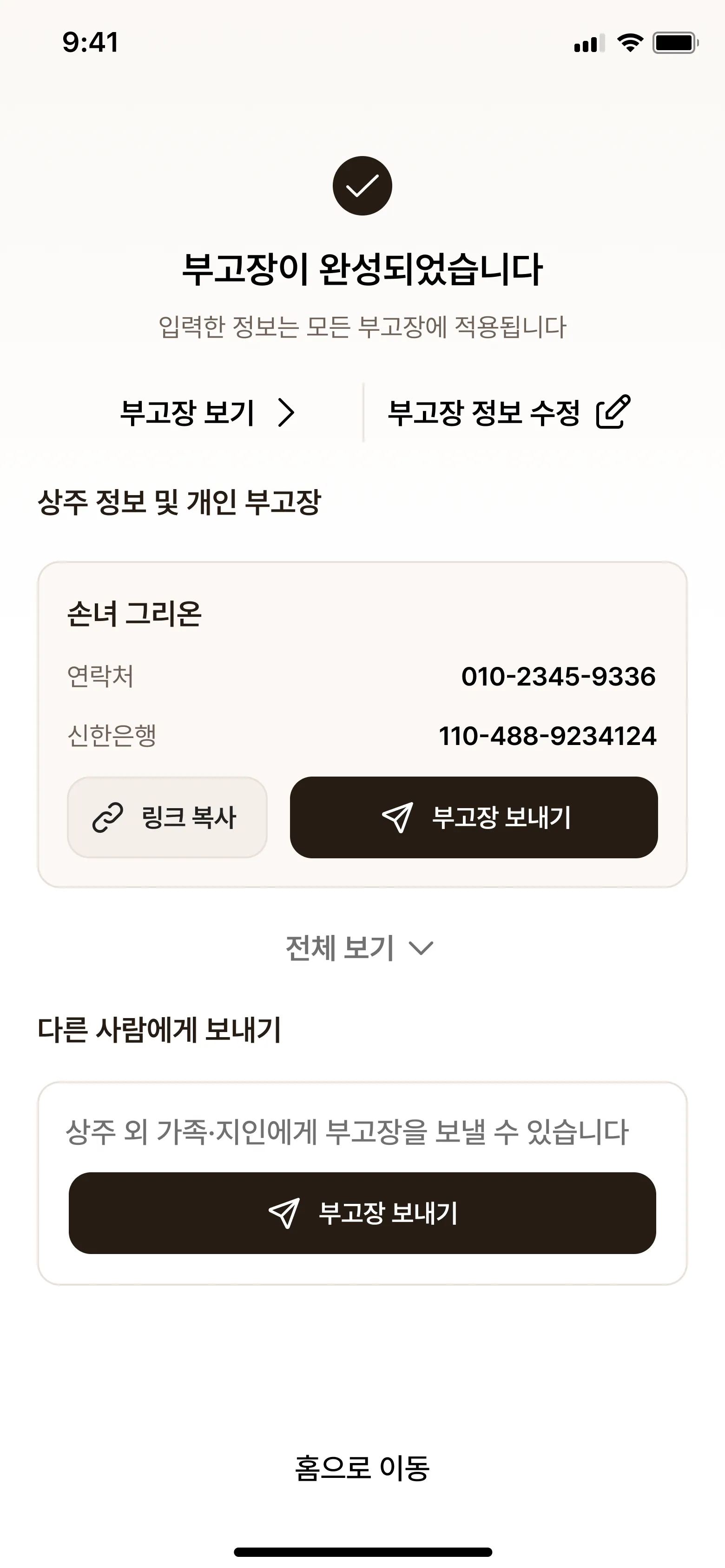
생성된 부고 확인하기
부고 생성이 완료되면 다음 기능을 이용할 수 있습니다.
- 부고장 보기: 생성된 모바일 부고장을 확인합니다.
- 부고장 정보 수정: 입력한 부고 정보를 수정합니다.
- 링크 복사: 상주별 개인 부고장 링크를 복사합니다.
- 부고장 보내기: 해당 상주에게 부고장을 발송합니다.
상주가 여러 명이라면 전체 보기를 눌러 등록된 상주를 모두 확인할 수 있습니다.
상주에게 부고장 보내기
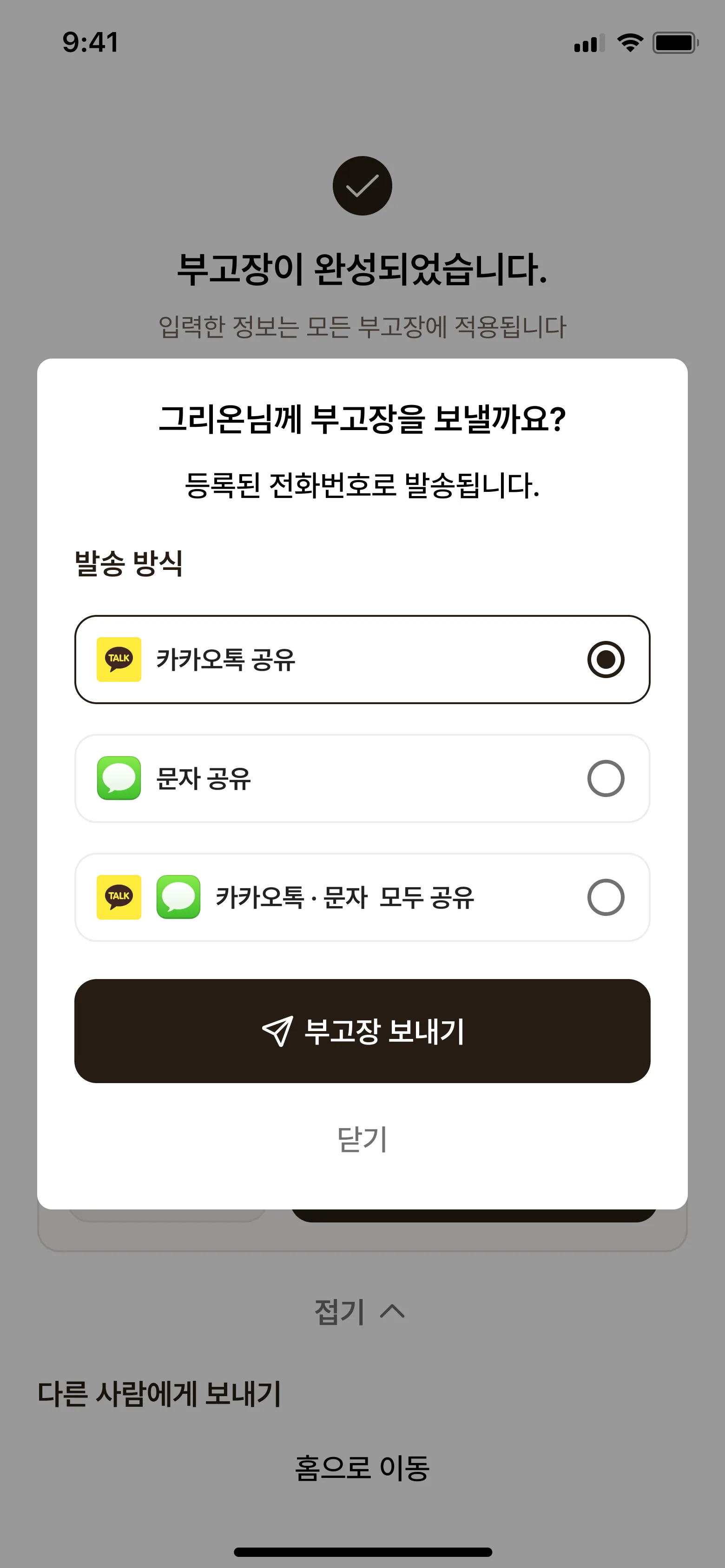
- 부고장을 보낼 상주의 부고장 보내기를 누릅니다.
- 발송 방식을 선택합니다.
- 카카오톡 공유
- 문자 공유
- 카카오톡·문자 모두 공유
- 부고장 보내기를 누릅니다.
- 발송 완료 안내가 나타나면 확인을 누릅니다.
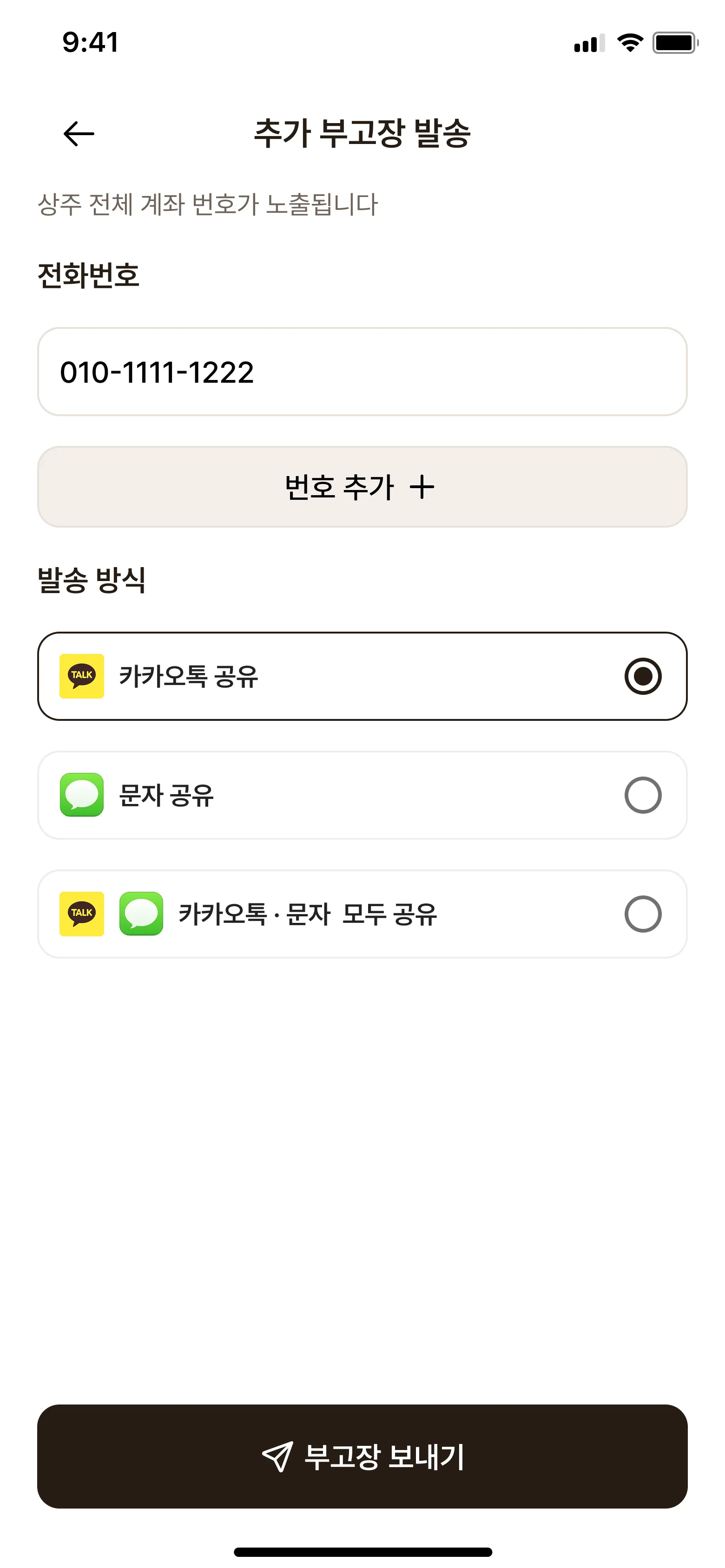
다른 사람에게 직접 부고장 보내기
등록된 상주 외의 가족이나 지인에게도 부고장을 보낼 수 있습니다.
- 화면 아래의 다른 사람에게 보내기에서 부고장 보내기를 누릅니다.
- 부고장을 받을 전화번호를 입력합니다.
- 추가 수신자가 있다면 번호 추가를 누릅니다.
- 발송 방식을 선택합니다.
- 부고장 보내기를 누릅니다.
전화번호를 잘못 입력했다면 오른쪽의 삭제 아이콘을 눌러 제거할 수 있습니다.