주문 관리
상품 주문하기
주문 관리에서 빈소를 선택한 뒤 필요한 상품과 수량을 지정하여 주문할 수 있습니다. 주문한 내역은 전표 내역에서 확인할 수 있습니다.
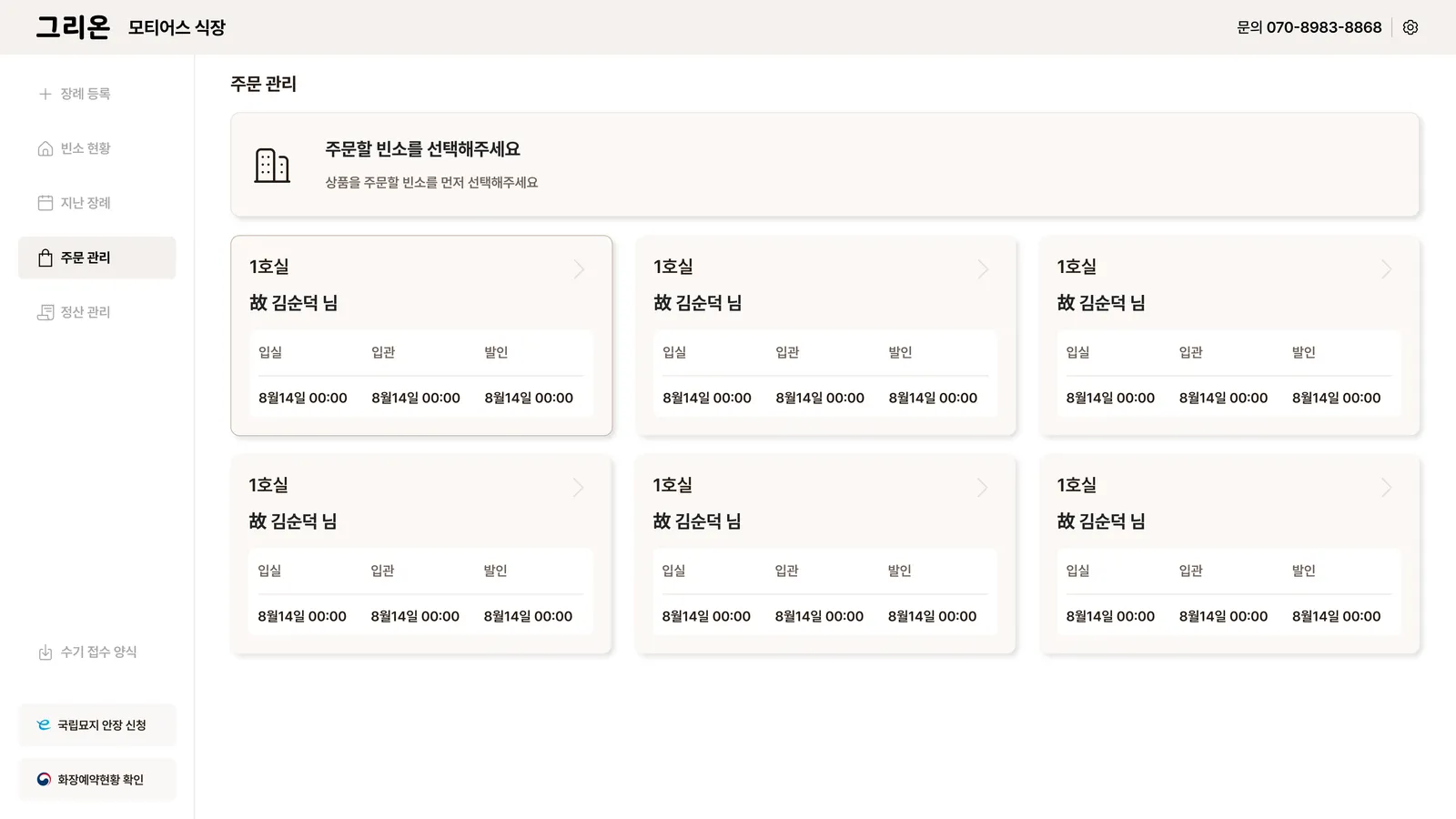
주문할 빈소 선택하기
- 왼쪽 메뉴에서 주문 관리를 선택합니다.
- 현재 장례가 진행 중인 빈소 목록을 확인합니다.
- 상품을 주문할 빈소 카드를 선택합니다.
빈소 카드에서는 고인명과 입실·입관·발인 일정을 확인할 수 있습니다.
현재 입실 중인 빈소가 없다면 장례를 먼저 등록해 주세요.
주문할 상품 찾기
빈소를 선택하면 해당 빈소의 주문 하기 화면으로 이동합니다.
- 전체: 모든 상품을 카테고리별 표로 확인합니다.
- 카테고리 선택: 모든 카테고리에서 식당·매점 등 원하는 카테고리를 선택합니다.
- 상품 검색: 검색창에 상품명을 입력하여 필요한 상품을 찾습니다.
다른 빈소에서 주문하려면 오른쪽 위의 빈소 변경을 누릅니다.
상품 선택하고 수량 지정하기
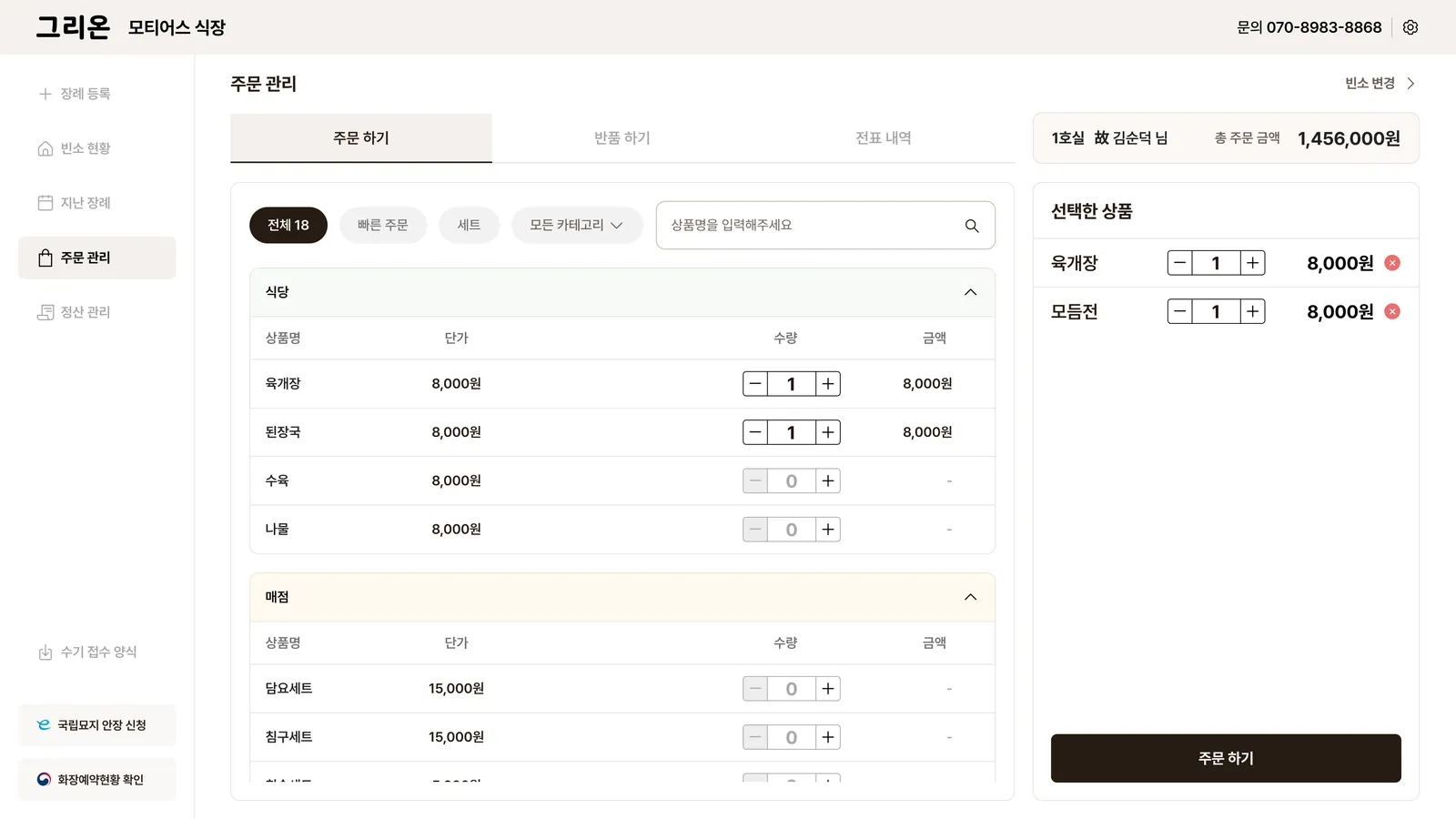
전체 상품에서 선택하기
- 주문할 상품을 찾습니다.
- 상품의 수량 칸에 주문 수량을 입력하거나 − / + 버튼으로 조정합니다.
- 오른쪽 선택한 상품 영역에 추가된 상품을 확인합니다.
카테고리별로 상품 선택하기
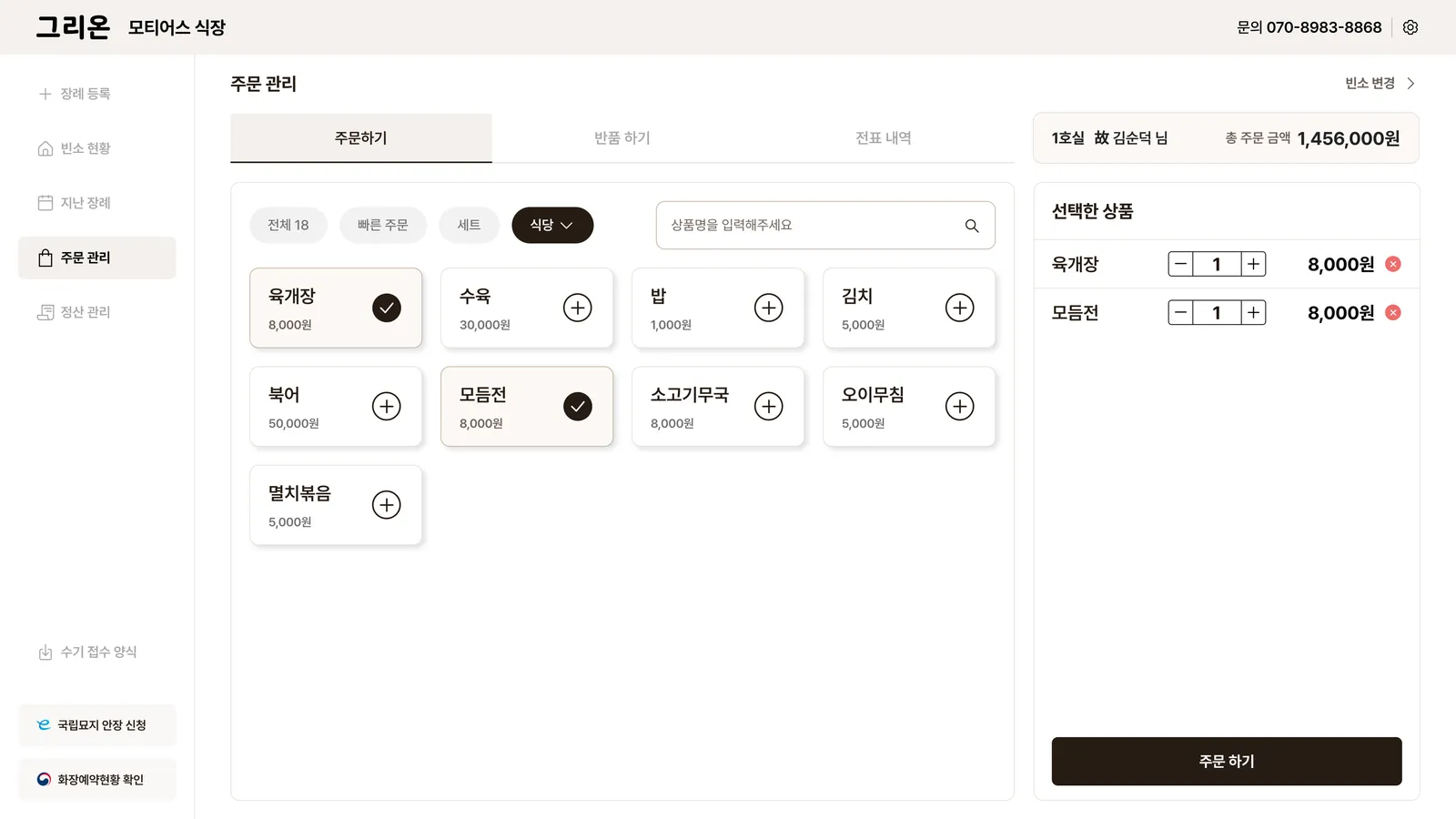
- 상단의 카테고리 선택 메뉴에서 식당·매점 등 원하는 카테고리를 선택합니다.
- 해당 카테고리의 상품 목록에서 주문할 상품의 + 버튼을 누릅니다.
- 오른쪽 선택한 상품 영역에서 − / + 버튼으로 주문 수량을 조정합니다.
선택한 상품은 카드의 + 버튼이 체크 표시로 바뀝니다.
주문 내용 확인하기
오른쪽 선택한 상품 영역에서 상품명, 수량, 금액을 확인합니다.
- + 버튼을 누르면 수량이 증가합니다.
- − 버튼을 누르면 수량이 감소합니다.
- 상품 오른쪽의 빨간색 삭제 버튼을 누르면 선택 목록에서 제거됩니다.
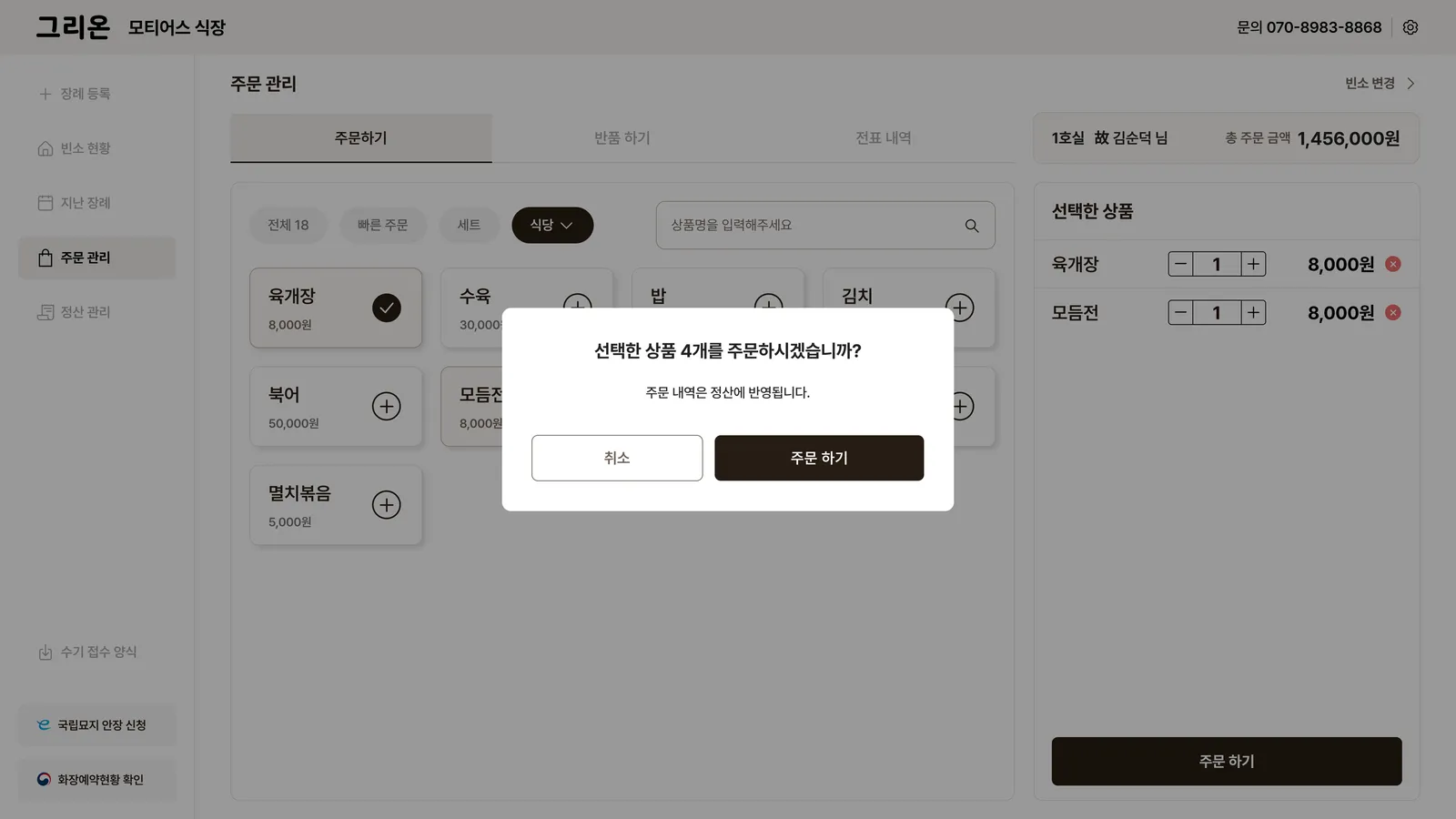
상품과 수량을 모두 확인한 뒤 아래의 주문 하기를 누릅니다.
주문 완료하기
- 주문 확인 창에서 안내 내용을 확인합니다.
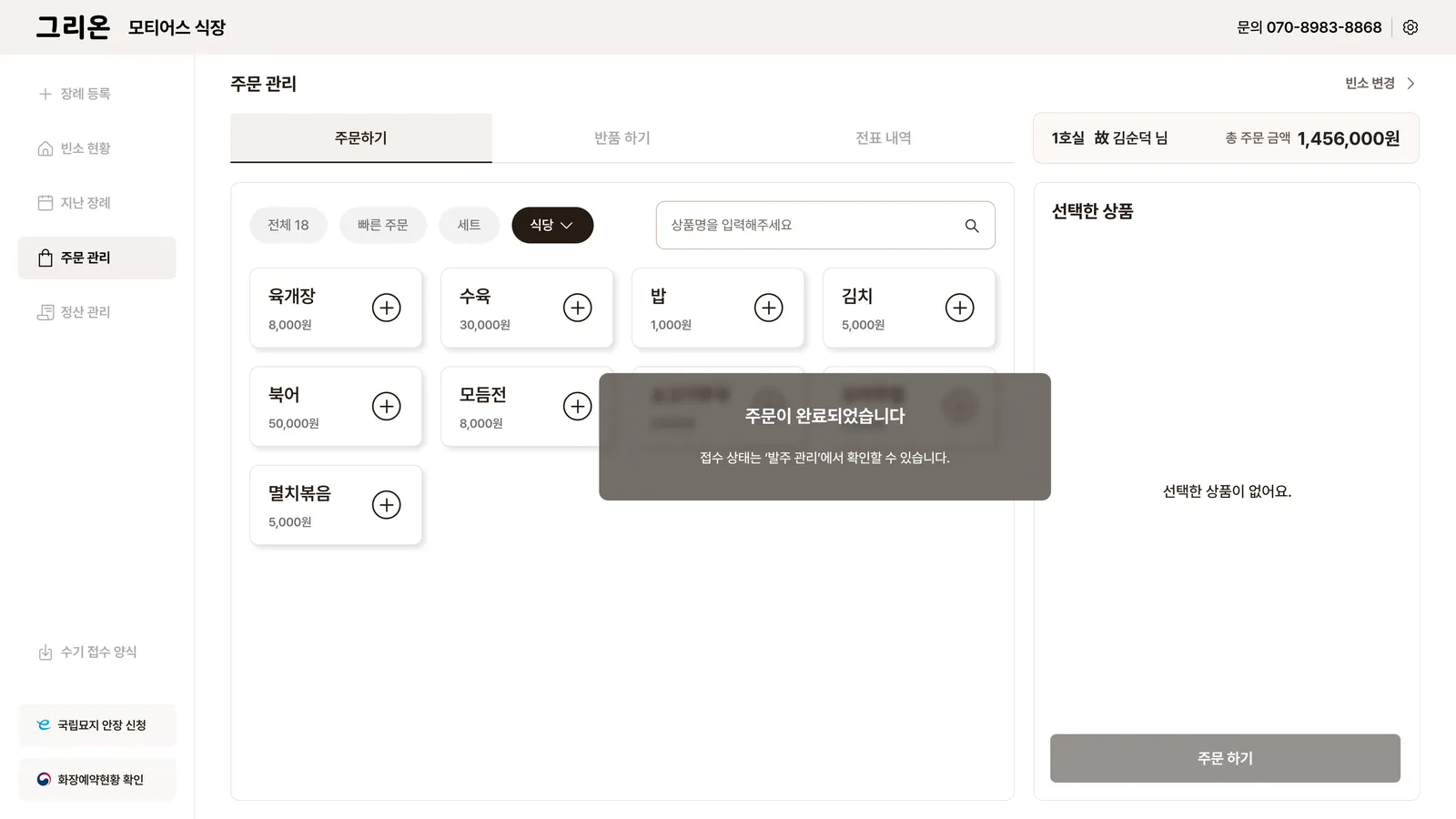
- 주문 하기를 누르면 주문이 완료됩니다.
주문 내용을 수정하려면 취소를 눌러 주문 화면으로 돌아갑니다.
주문이 완료되면 주문이 완료되었습니다라는 안내가 표시됩니다. 등록된 주문은 상단의 전표 내역에서 확인할 수 있습니다.